
目次
- Part1. Runwayで商品写真を動画にするとどうなる?
- 1-1. 元写真と生成動画を見比べる
- 1-2. 写真とプロンプトの役割を知る
- Part2. 動画化する写真と利用環境を準備する
- 2-1. 動かしたい内容に合う商品写真を選ぶ
- 2-2. Runwayの料金と無料で試せる範囲
- Part3. Runwayの使い方|画像から動画を作る手順
- 3-1. 商品の買い手と使うシーンを決める
- 3-2. 商品写真の背景をシーンに合わせて作り替える
- 3-3. 付けたい動きをプロンプトにする
- 3-4. 写真と指示を設定して生成する
- 3-5. 生成した動画を再生して保存する
- Part4. 生成結果を見て調整する
- 4-1. 狙いとのずれを切り分ける
- 4-2. 指示を直すか写真を見直すかを決める
- Part5. 仕上がりと負担から使い道を判断する
- 5-1. 商品紹介に使う動画を選ぶ
- 5-2. 試作全体の時間と費用を振り返る
- Q&A|Runwayを試す前の疑問
- Q1. スマホでも同じように作れる?
- Q2. 作った動画を商用利用できる?
- まとめ|Runwayで商品写真を1枚選んで試してみよう
「商品写真はあるけれど、動画を撮る余裕まではない」
「AIで動かすと、ラベルの文字が崩れてしまわないか心配」
こうした悩みから、商品動画づくりを後回しにしている方も多いのではないでしょうか?
結論から言うと、手元の商品写真1枚からでも、Runwayで数秒の紹介動画は作れます。
実は仕上がりを左右するのは、動かす前に背景を作り替えることと、カメラを動かしすぎないことでした。
そこで本記事では、2026年9月にWeb版のRunwayで実際に試した手順を、使った指示文とあわせて解説します。ぜひ最後までご覧ください!
▼この記事で分かること
- 商品写真の背景を、買い手が使う場面に作り替える手順
- そのまま使える指示文と、あなたの商品に合わせて変える箇所
- ラベルの文字が崩れた例と、使える動画を見極める基準
- 無料で試せる範囲と、7回の試作にかかった費用
Part1. Runwayで商品写真を動画にするとどうなる?
Runwayは、文章や画像から動画を作れるAIツールです。まずは、できあがった動画をご覧ください。そのあとで、背景を作り替えてから動かす理由を説明します。
なお、今回の題材は商品写真ですが、1-2で説明する画像と指示の役割分担は、どんな被写体でも変わりません。
1-1. 元写真と生成動画を見比べる
今回動かしたのは、市販のクレアチン(筋トレ用のサプリメント)が入ったパウチ(袋)です。自宅の床に置いて、スマホで1枚撮影しました。
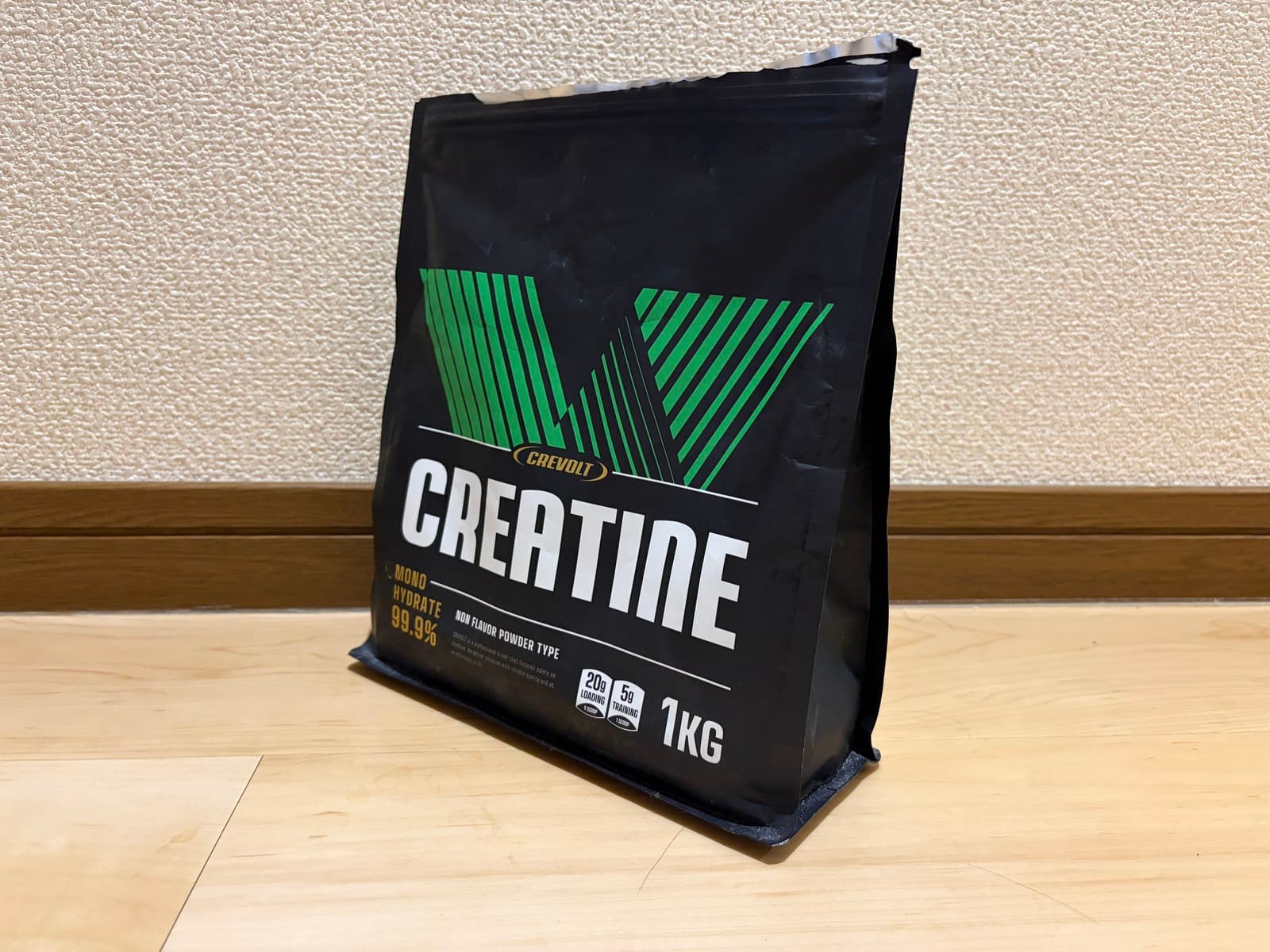
この1枚から最終的にできたのが、次の3秒の動画です。
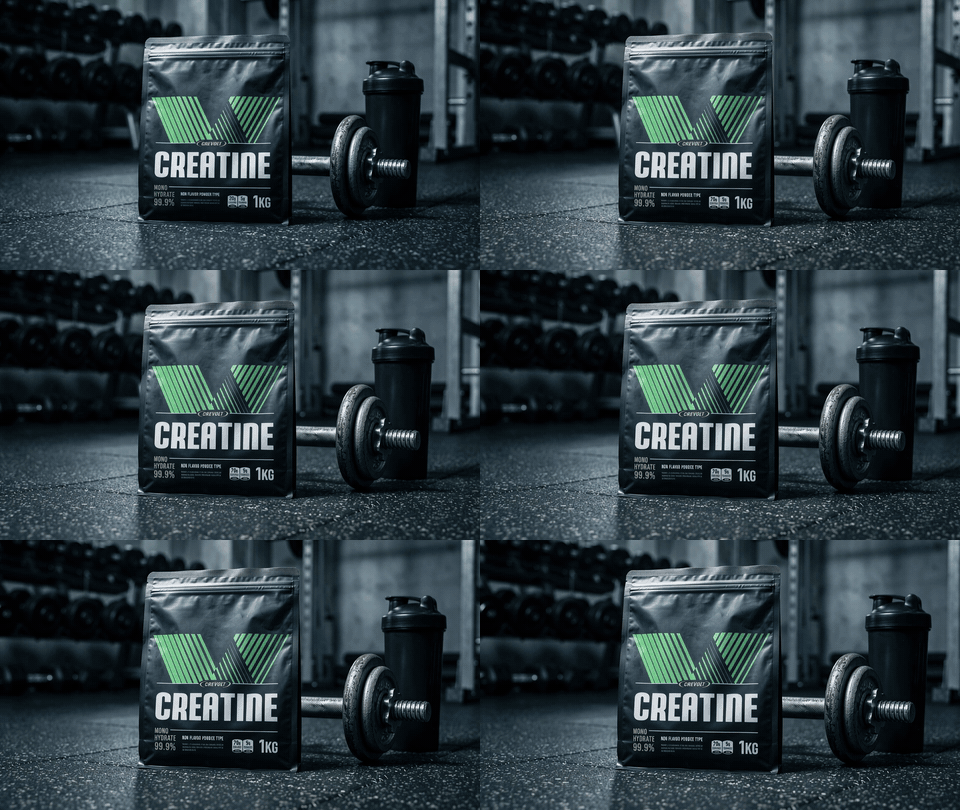
背景は自宅の床からジムに置き換わり、奥にはダンベルラック、右側にはダンベルとシェイカーが加わりました。一方でパッケージの文字は、[CREATINE][CREVOLT][MONO HYDRATE 99.9%][1KG]といった主な表示が元の写真どおりに残っています。
実はこの動画は、写真をそのまま動かしたものではなく、間に「背景を作り替える」工程をひとつ挟んで作っています。
自宅の床が写った写真をいくら動かしても、床は床のままでした。
整理すると、実際の流れは次の2段階です。
| 工程 | やること | 使うもの |
|---|---|---|
| ① | 商品写真の背景と照明を作り替える | Product Reshoot(画像生成) |
| ② | 作り替えた画像を動かす | Gen-4.5(動画生成) |
なぜ①が必要になるのかは次の1-2で、実際の操作はPart3で扱います。
なお、この動画は最終的に採用した1本です。ここに至るまでに7回の試作を重ねており、途中で文字が崩れたものや、光の当たり方が不自然になったものも出ました。同じ失敗で費用を無駄にしないよう、その過程をPart4とPart5に残しています。採用したこの1本も、下部の小さな英文などは厳密には崩れていますが、それでも使えると判断した理由はPart5で説明します。
仕上がりの実測値は次のとおりでした。
- 画面:横長(1280×720)
- 長さ:3.04秒
- ファイルサイズ:1.6MB
Xのように横長の動画を載せられる場所なら、形を変えずにそのまま投稿できます。
1-2. 写真とプロンプトの役割を知る
なぜ背景を作り替える工程が必要なのか、それは写真と文章で担当する範囲が分かれているためです。
- 画像:構図・被写体・光・スタイルを決める
- 文章(プロンプト):何が起きるかを決める
プロンプトといっても、呪文のような特別な文ではありません。「カメラをゆっくり寄せる」のように動きを書いたもの、と考えてください。Runwayの公式ガイドにも「画像に写っている要素を説明するのではなく、動きを書く」とあります。
この分担から、ひとつ気をつけたい点が出てきます。見た目を決めるのは画像なので、背景を変えたいなら画像の段階で作り替えるのが確実です。
実際に、動きの指示を3パターンに変えて5本の動画を作りましたが、背景はどれも元の写真のままです。
最初の2本は机の上で撮った写真から作ったもので、本棚や椅子まで写り込んでいます。次の3本は、背景が壁と床だけです。
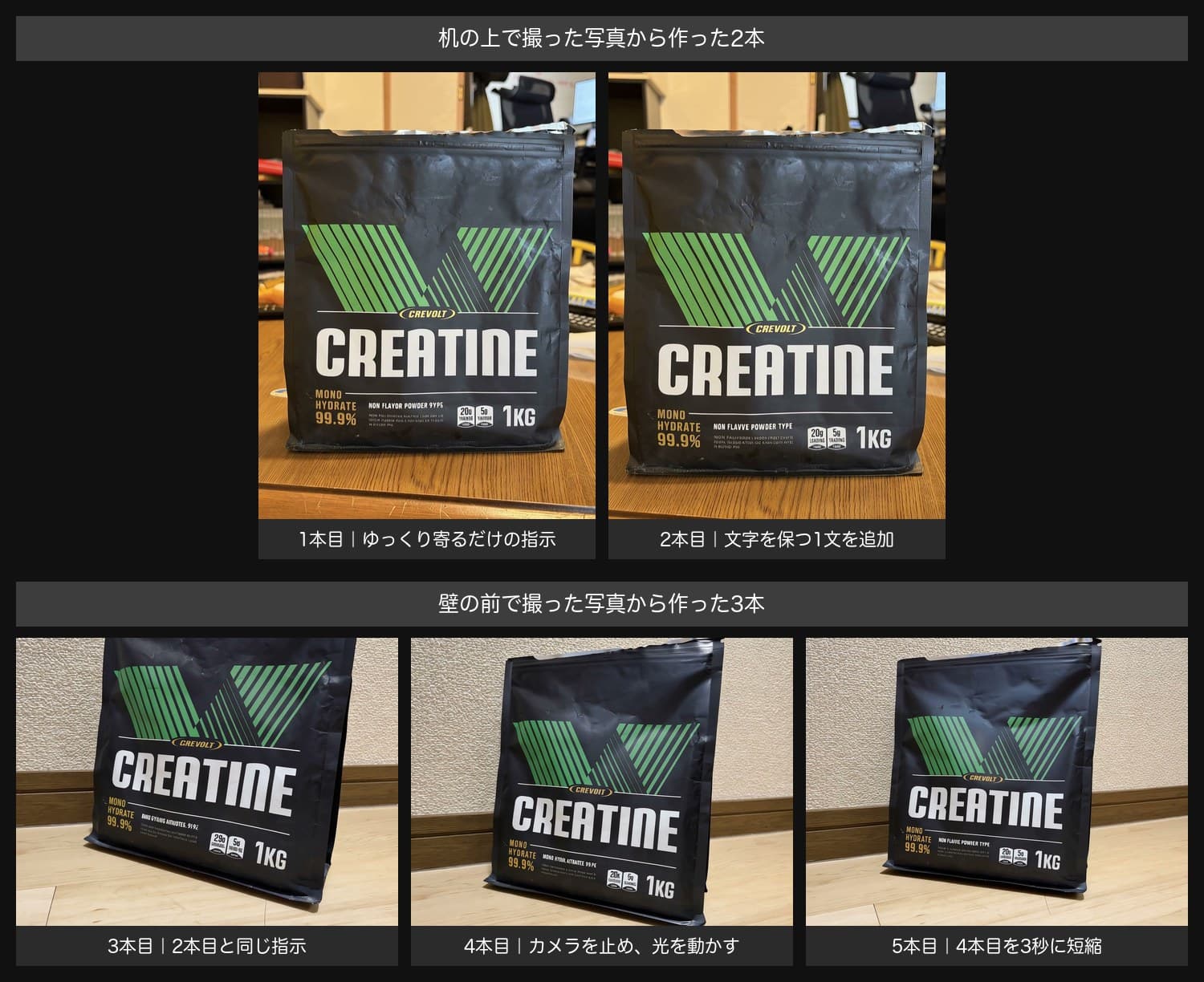
もうひとつ、入力した画像は動画の最初の1コマになります。この1コマが崩れていると、動画もその崩れを引き継いで始まります。
指示の書き方は、実際に使った文を添えて3-3で紹介します。
Part2. 動画化する写真と利用環境を準備する
利用環境と言うと大げさですが、実はパソコンのブラウザのほかに必要なのは、商品写真1枚と、Gen-4.5を使える契約の2つだけです。写真の選び方と、いくらかかるのかを先に押さえます。スマホしかない場合は、Q1もあわせてご覧ください。
2-1. 動かしたい内容に合う商品写真を選ぶ
背景は次の工程で作り替えられるので、写真選びでまず見るべきなのは、商品そのものが正しく写っているかどうかです。
元の写真は、ノイズの少ないものほど安心です。粗は動画にすると目立つことがありますが、気にするのは商品が写っている部分だけで構いません。
| 観点 | 具体的に見るところ |
|---|---|
| 商品がはっきり写っているか | ラベルの文字が読める。ブレていない |
| 動きの手がかりが写っていないか | 流し撮りのブレ、動作途中の姿勢、動きの向きを示す線など、写真の中で動きを感じさせるもの。指示した動きと食い違うと、作り直しが増えることがある。商品を置いて撮った写真なら、まず当てはまらない |
| 対応している画像形式か | JPEG・PNG・WebPのいずれか。GIFは使えない |
| 商品が画面の大部分を占めるか | 小さく写っていると拡大時に情報が足りない |
| 権利に問題がない写真か | 自社で撮った写真なら問題になりにくい。他の人が撮った写真は、許可の範囲を確かめる。未発表の商品なら、入力が学習に使われることがある点(Q2)も先に確認 |
一方で、背景のきれいさと写真の縦横は、この段階では気にしなくて構いません。背景は3-2で作り替えますし、動画の縦横比もそのときに選ぶ比率で決まります。縦長で作りたい場合だけは、3-2の注意を先に読んでおいてください。
背景をきれいにすれば文字が守れる、というわけでもありません。雑多な背景の写真と、壁と床だけの写真で動画を作り比べたところ、ラベルの細かい文字の崩れはむしろ後者のほうが大きくなりました。背景以外の条件も違う2枚なので言い切れませんが、崩れ方を左右していたのは写真よりもカメラの動きだったと見ています。崩れの抑え方はPart4で紹介します。
2-2. Runwayの料金と無料で試せる範囲
先に結論をお伝えします。この手順を同じように試すには、Standard以上の契約が必要です。
Runway自体は無料のアカウントで始められます。ただし「Runwayを無料で使える」ことと「この記事と同じ動画を無料で作れる」ことは別です。
無料プランのままGen-4.5を選ぶと、画面下の生成ボタンの位置に[Upgrade]が表示されます。最初から選ばれている[Seedance 2.5]のままでも、[Gen-4 Turbo]に変えても同じで、モデル一覧ではRunwayの動画モデル6種すべてに王冠のマークが付いていました。無料のままでは、画面の確認はできても動画は作れないと考えてください。公式ヘルプを見ても、Gen-4.5の対応プランは「Standard and higher」でした。
公式サイトの料金は米ドル表記で、日本から開いても円建てにはなりませんでした。
有料プランでは毎月「クレジット」というポイントが付与され、画像や動画を作るたびに、そこから使った分が差し引かれます。
| プラン | 月払い | 年払い(月換算) | 月あたりのクレジット |
|---|---|---|---|
| Free | $0 | — | 一回限りの付与のみ |
| Standard | $15 | $12 | 625 |
| Pro | $35 | $28 | 2,250 |
| Max | $95 | $76 | 9,500 |
契約したのはStandardの月払いです。年払いは安く見えますが12か月分の前払いになるので、試すだけなら月払いで十分でしょう。
契約するときに、引っかかりやすい箇所があります。アプリ内の[Upgrade]ボタンを押すと、Pro($35/月)の案内だけが表示され、Standardは選択肢に出てきません。 その画面の下にある小さな[Compare all plans]を押してください。開いた比較画面は最初、年払いの表示になっているので、上部の[Monthly]タブに切り替えてから[Upgrade to Standard]を押します。
![アプリ内の[Upgrade]を押した直後](/_next/image?url=%2Fimages%2Fwriting%2Frunway%2F03_upgrade_modal_pro_only.png&w=1920&q=75)
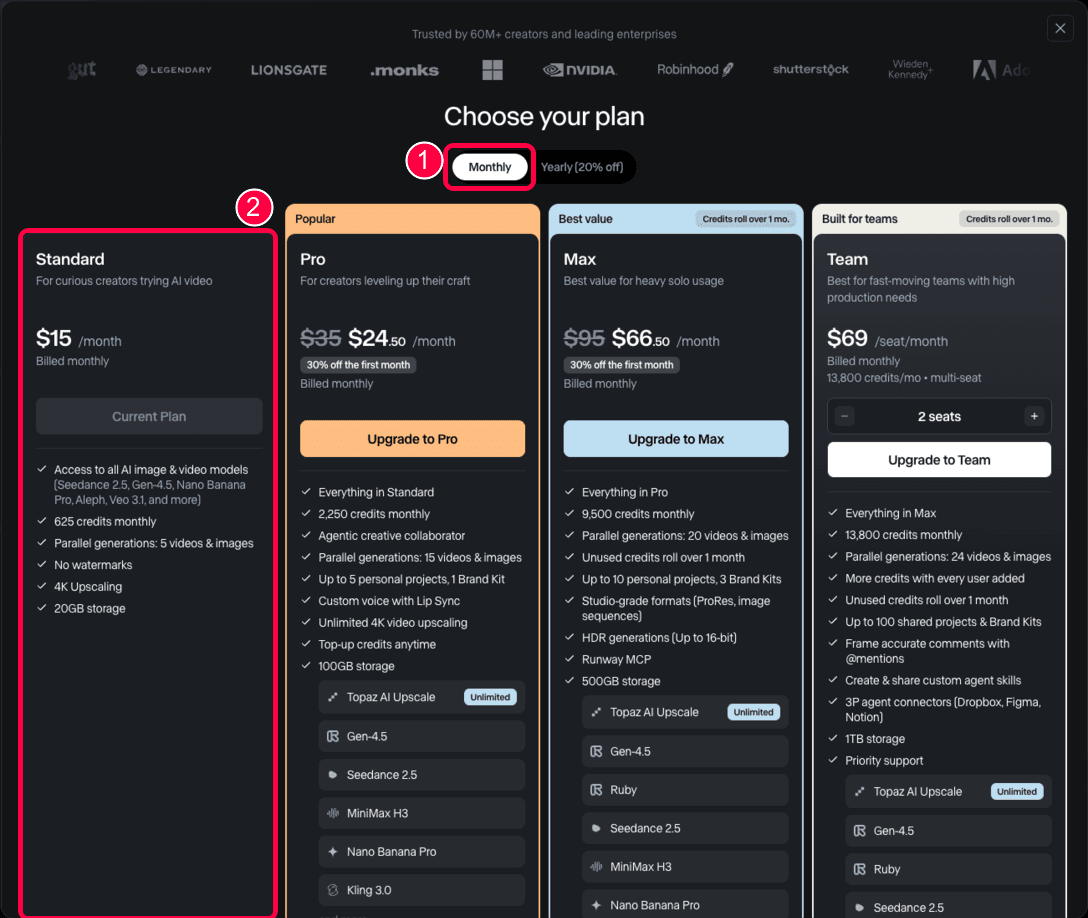
なお、どちらの画像も初月割引の期間中に撮ったため、Pro・Maxには割引後の金額が出ています。上の表は通常の料金です。また2枚目はStandardを契約したあとに撮ったので、Standardのボタンが[Current Plan]になっています。
やめたくなったら、請求の設定ページ(Billing)の[Cancel plan]から解約でき、支払った期間が終わるまでは使い続けられます。詳しい手順は公式ヘルプをご覧ください。
Gen-4.5は1秒あたり12クレジットなので、費用は動画の長さに比例します。
| 作るもの | 実測の消費 |
|---|---|
| 動画 5秒 | 60クレジット |
| 動画 3秒 | 36クレジット |
| 画像 1枚(背景の作り替え) | 11クレジット |
月625クレジットなら、3秒の動画だけで17本ぶんになります(背景の画像や作り直しの分は含みません)。背景の作り替えが11クレジットと安いので、画像で何枚か試してから動画に進むほうが結果的に安く済むでしょう。
なお、背景の作り替えに使う[Product Reshoot]は、今回のStandardでは使えましたが、対応プランの公式な記載は見つかりませんでした。 確かめ方はGen-4.5と同じです。[Apps]の[Marketing]から[Product Reshoot]を開き、左パネル下部のボタンが[Generate]か[Upgrade]かを見てください。 [Generate]なら、いまのプランのまま試せます。
一度生成した分のクレジットは、結果に満足できなくても戻ってきません。 自動で返ってくるのは生成エラーで止まった場合だけだと、公式ヘルプに明記されています。つまり、生成が終わった分は、採用しなくてもそのまま費用になります。
Part3. Runwayの使い方|画像から動画を作る手順
ここから実際の手順に入ります。流れは「誰に売るかを決める→背景を作り替える→動きを指示する→生成する→保存する」の5段階です。使った指示はすべて載せますので、同じものをお試しいただけます。
3-1. 商品の買い手と使うシーンを決める
操作に入る前に決めておきたいのは、この商品を誰に売りたいのかです。ここを飛ばすと、Runwayに用意された背景の候補(プリセット)から何となく選ぶことになり、きれいだけれど商品と噛み合わない絵ができあがってしまいます。
決め方は、パッケージの情報から買い手を推測し、その人が商品を使う場面を考える流れです。今回の商品では、次のように読み取りました。
| 見るところ | 今回の商品 | 読み取れること |
|---|---|---|
| 内容量(何回分か) | 1kgで200食分 | 毎日飲む習慣がある |
| 味・成分 | ノンフレーバー、純度99.9% | 味より純度を優先している |
| うたい文句 | 裏面の「クレアチン専門店」「続けやすい価格」 | 成分にこだわり、高級感より手頃さを求めている |
ここから、買い手はトレーニングを生活の中心に置いている中〜上級者で、使う場面は自宅かジムでのトレーニング前後だと考えました。そこで広告の絵は、自宅よりトレーニングの印象が強いジムの場面にしています。明るいキッチンや高級感のあるスタジオの絵では、この買い手は自分に向けた商品だと感じにくいでしょう。
あなたの商品でも、表の左の列にあたる表示から買い手の習慣や好みを読み取れば、使う場面まで同じ流れで決められます。すでに顧客像がはっきりしているなら、それを使えば十分です。Runwayには[All White][Desk Setup][Beach]など9種類のシーンのプリセットもあり、決めた場面に合うものがあれば使って構いません。プリセットを選んだうえで、文章の指示を足すこともできます。今回はジムの場面に合うものがなかったため、指示を自分で書きました。
3-2. 商品写真の背景をシーンに合わせて作り替える
3-1で決めたシーンを、実際の画像にします。使うのは、Runwayの[Apps]にある[Product Reshoot]です。
この機能なら、撮影し直さなくても、商品画像の舞台や環境、コンセプトを変えられます。中で使われているのは[Nano Banana 2]という画像生成モデルで、Gen-4.5ではありません。
Step1. Product Reshootを開く
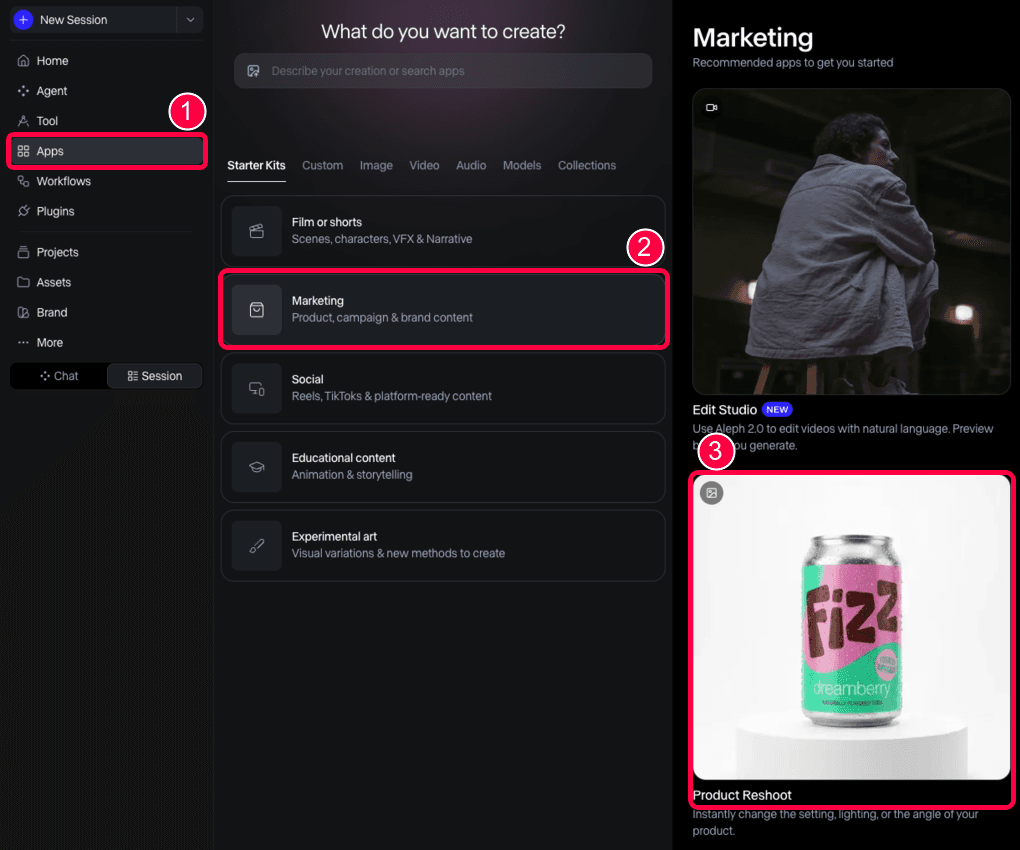
ログイン後、画面左のサイドバーにある[Apps]を選びます。[Marketing]を選び、右側に並ぶカードから[Product Reshoot]を開いてください。
Step2. 写真とシーンの指示を入れる
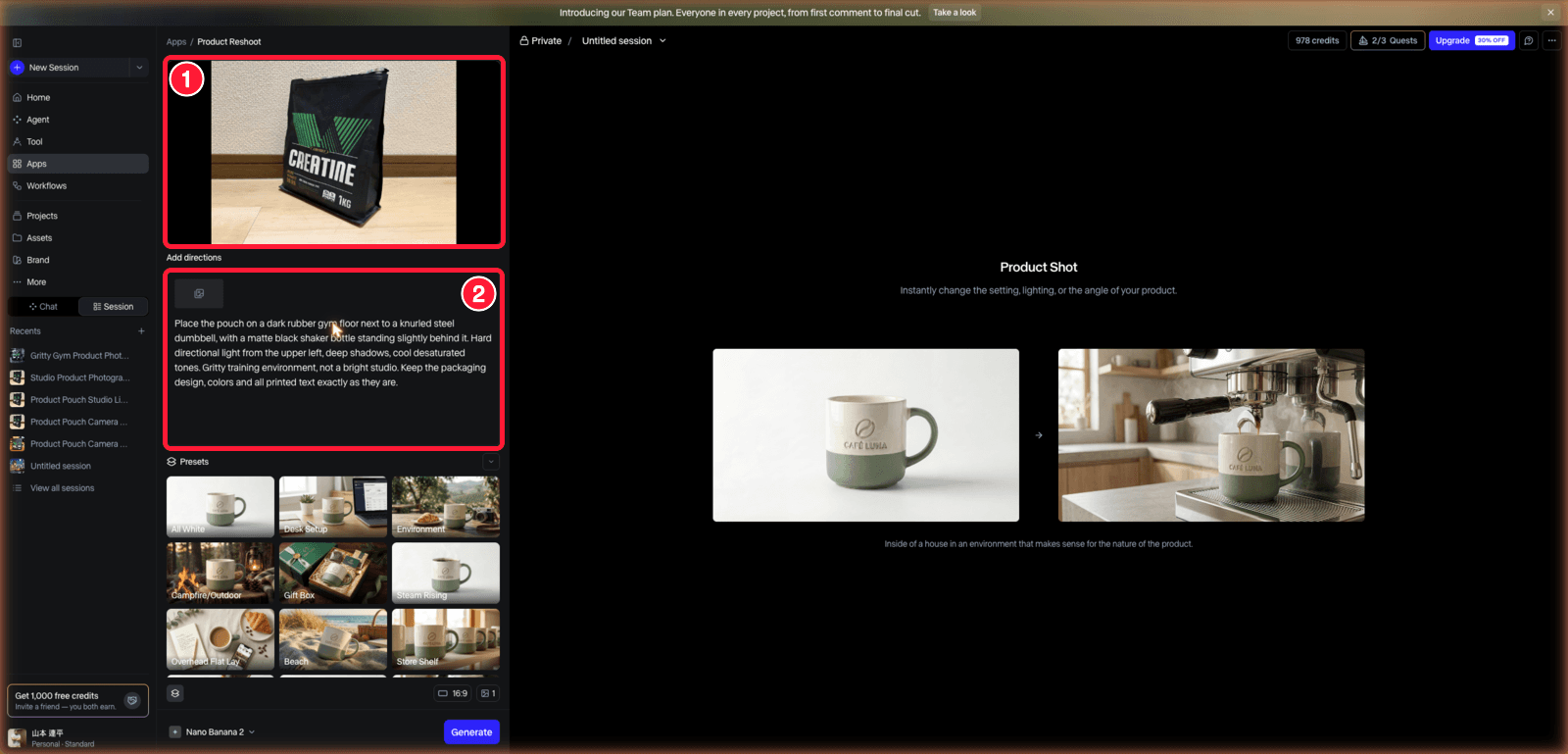
画面左上のアップロード欄に商品写真を入れます。[Select]ボタンから選んでも、ファイルをそのまま枠へドラッグしても構いません。
写真の下にある[Add directions]に、3-1で決めたシーンを書きます。今回入力したのは次の文です。
Place the pouch on a dark rubber gym floor next to a knurled steel dumbbell, with a matte black shaker bottle standing slightly behind it. Hard directional light from the upper left, deep shadows, cool desaturated tones. Gritty training environment, not a bright studio. Keep the packaging design, colors and all printed text exactly as they are.
日本語にすると、「パウチを、暗い色のゴム製のジムの床に、滑り止めの刻みが付いた鉄のダンベルと並べて置き、少し後ろにマットな黒のシェイカーボトルを立てる。光は左上からの硬い光で、影は深く、色は寒色寄りで彩度を抑える。明るいスタジオではなく、ハードなトレーニングの場にする。パッケージのデザイン・色・印刷された文字は、すべてそのまま保つ」という内容です。
長く見えますが、7つの要素を並べているだけです。あなたの商品で使うときは、次の表の「今回の記述」を「置き換えの例」のように差し替えてください。
| 要素 | 今回の記述 | 置き換えの例 |
|---|---|---|
| 商品 | the pouch | the bottle / the box など、あなたの商品を表す語 |
| 置き場所 | a dark rubber gym floor | a warm wooden table / a white marble countertop |
| 一緒に写すもの | a knurled steel dumbbell / a matte black shaker bottle | その場面に自然にあるもの |
| 光 | Hard directional light from the upper left, deep shadows | soft window light / bright even lighting |
| 色味 | cool desaturated tones | warm natural tones / clean bright tones |
| 場の性格 | Gritty training environment, not a bright studio | a calm morning kitchen / a minimal studio |
| 文字の維持 | Keep the packaging design, colors and all printed text exactly as they are. | そのまま使えます |
最後の1文は商品名や成分表示を守るよう頼む指示なので、変えずにお使いください。ただ、頼めば必ず守られるわけではありません。
英語に自信がなくても大丈夫です。書き換えたい部分だけを日本語で短く書いて翻訳ツールにかけ、表の英文と入れ替えれば十分でしょう。
Step3. 生成して画像を確認する
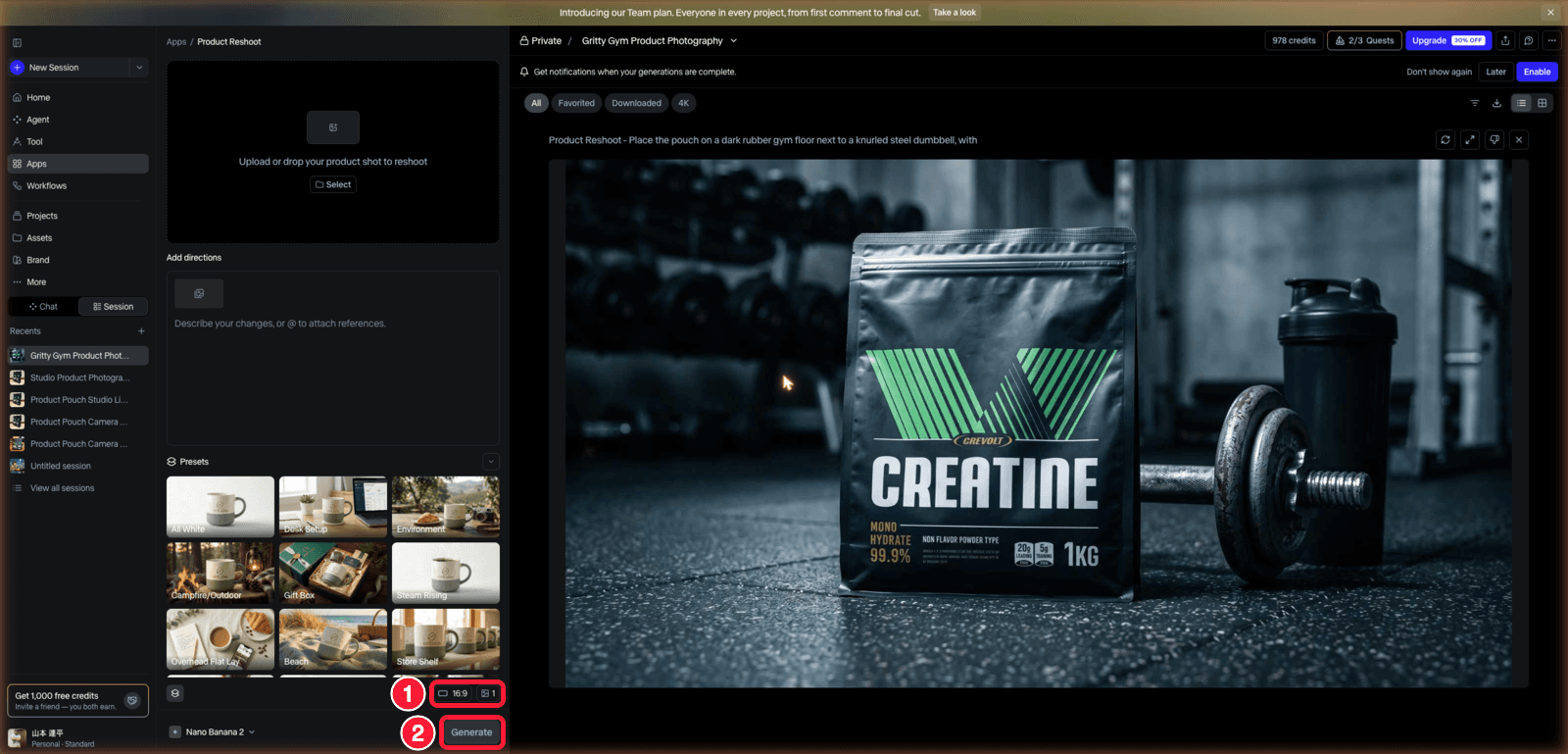
左パネル下部に比率と枚数の設定があります。今回は既定の16:9・1枚のまま、その下の[Generate]を押し、約40秒で完成して、消費は11クレジットでした(Standardプランで計測)。基本的には、ここで選んだ比率がそのまま動画の形になります。 縦長で投稿したい場合、動画の工程で9:16などに変えることはできますが、画像の左右が切り取られます。Product Reshootの画面で縦長を選べるかは確かめていません。
できあがった画像では[CREATINE][CREVOLT][MONO HYDRATE 99.9%][1KG]が読めました。小さな[NON FLAVOR POWDER TYPE]まで判読できます。画像なら、描くのは1枚だけです。動画のようにコマごとの描き直しが起きないぶん、文字が残りやすいのでしょう。
あなたの商品でも、動画に進む前に元の写真と見比べてください。必ず正しく残したい表示や商品の形が変わっていたら、この段階で画像を作り直しましょう。
この工程は動画よりずっと安くて速いのが利点です。 どれくらい差が出るのかは、Part5で全7回の実測を並べてお見せします。
3-3. 付けたい動きをプロンプトにする
画像ができたら、次は動きを指示します。見た目はすでに画像が決めているので、ここで書くのは何が起きるかだけです。
最終的に使った指示は次の4文です。最初の1本は、この4文から試して構いません。
The locked-off camera remains almost perfectly still, with only a very subtle slow drift toward the product pouch. The pouch does not move. The lighting stays exactly the same throughout. All printed text and labels remain sharp, crisp and unchanged.
ただし、[product pouch]と[The pouch]の「pouch」は、あなたの商品を表す語(bottle・box など)に置き換えてください。
1文ずつ意図を説明します。
| 文 | 意図 |
|---|---|
| The locked-off camera remains almost perfectly still... | カメラをほぼ固定し、ごくわずかに寄るだけにする |
| The pouch does not move. | 商品自体は動かさない |
| The lighting stays exactly the same throughout. | 光を動かさない。3-2で作った光の当たり方を変えないため |
| All printed text and labels remain sharp, crisp and unchanged. | 印刷された文字を保つ。そのまま使えます |
今回の試作では、寄りの強い動画ほど文字の崩れが目立ったので、「カメラをほとんど動かさない」を指示の中心に置きました。実例はPart4で扱います。
この指示にたどり着くまでに4パターンを試しました。出発点は次の2文です。
The camera slowly pushes in toward the product pouch. The pouch stays completely still on the table.
ここから、文を足したり書き換えたりしました。
| 回 | 指示 | 文字数 |
|---|---|---|
| 1回目 | 上の2文 | 100 |
| 2回目 | 1回目の末尾に[All printed text and labels remain sharp, crisp and unchanged.]を足す | 163 |
| 3回目 | カメラを固定し、代わりに光を動かす[A soft studio highlight sweeps slowly across the black surface from left to right.]を入れる | 285 |
| 4回目 | 3回目の光を動かす1文を[The lighting stays exactly the same throughout.]に入れ替える(この見出しの冒頭に載せた4文) | 250 |
自分で一から書く場合も、このように短い指示から始めて、必要な分だけ足していくのが近道です。**長く詳しく書くほど良いわけではなく、**何段落にもなるような複雑な指示は、かえって思わぬ結果を招くことがあります。
言語について補足します。4パターンとも英語で入力しました。公式ヘルプには他言語も受け付けるとある一方で、「すべての指示が同等に機能するわけではない」という但し書きも付いています。日本語での入力は試していないため、その場合にどこまで指示が効くかはお伝えできません。
そのため、英語が苦手な方は、日本語で考えた指示をDeepLなどの翻訳ツールで英語にしてから入力するのがおすすめです。ChatGPTに頼む場合は、動画生成AIへの指示に使うことを伝え、この記事の内容と、商品名・形・使いたい場面もあわせて渡すと、あなたの商品に合った英文の指示を作ってもらえるでしょう。
3-4. 写真と指示を設定して生成する
いよいよ動画を作ります。最初につまずきやすい箇所があるので、順を追って説明します。
Step1. Tool画面のVideoに切り替える
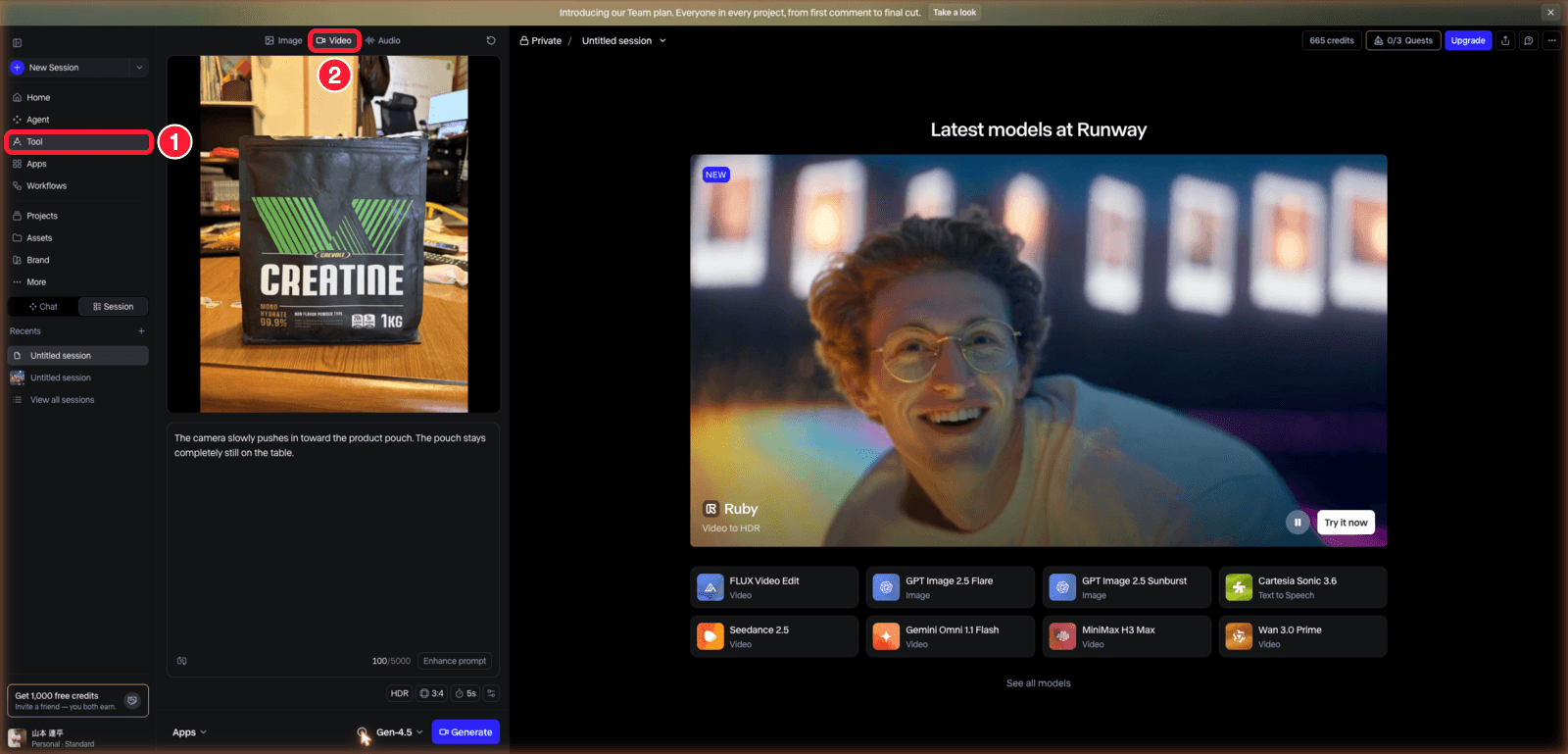
3-2のProduct Reshootの画面から、画面左のサイドバーにある[Tool]を選び、上部で[Video]に切り替えてください。ログインし直した場合は最初にチャット型の画面が出ますが、そこでも同じく[Tool]から進みます。
Step2. モデルをGen-4.5に変える
![モデル選択で[Runway]タブを開いた状態](/_next/image?url=%2Fimages%2Fwriting%2Frunway%2F09_model_runway_tab.png&w=1920&q=75)
画面下部にあるモデル名をクリックすると一覧が開きます。ここが分かれ道です。
初期表示は[Featured]タブで、Gen-4.5はそこに出てきません。タブを[Runway]に切り替えると[Gen-4.5 · Image/Text to Video]が現れるので、これを選びます。既定のままだと別のモデルで生成され、この記事と同じ結果になりません。
Step3. 画像と指示を入れる
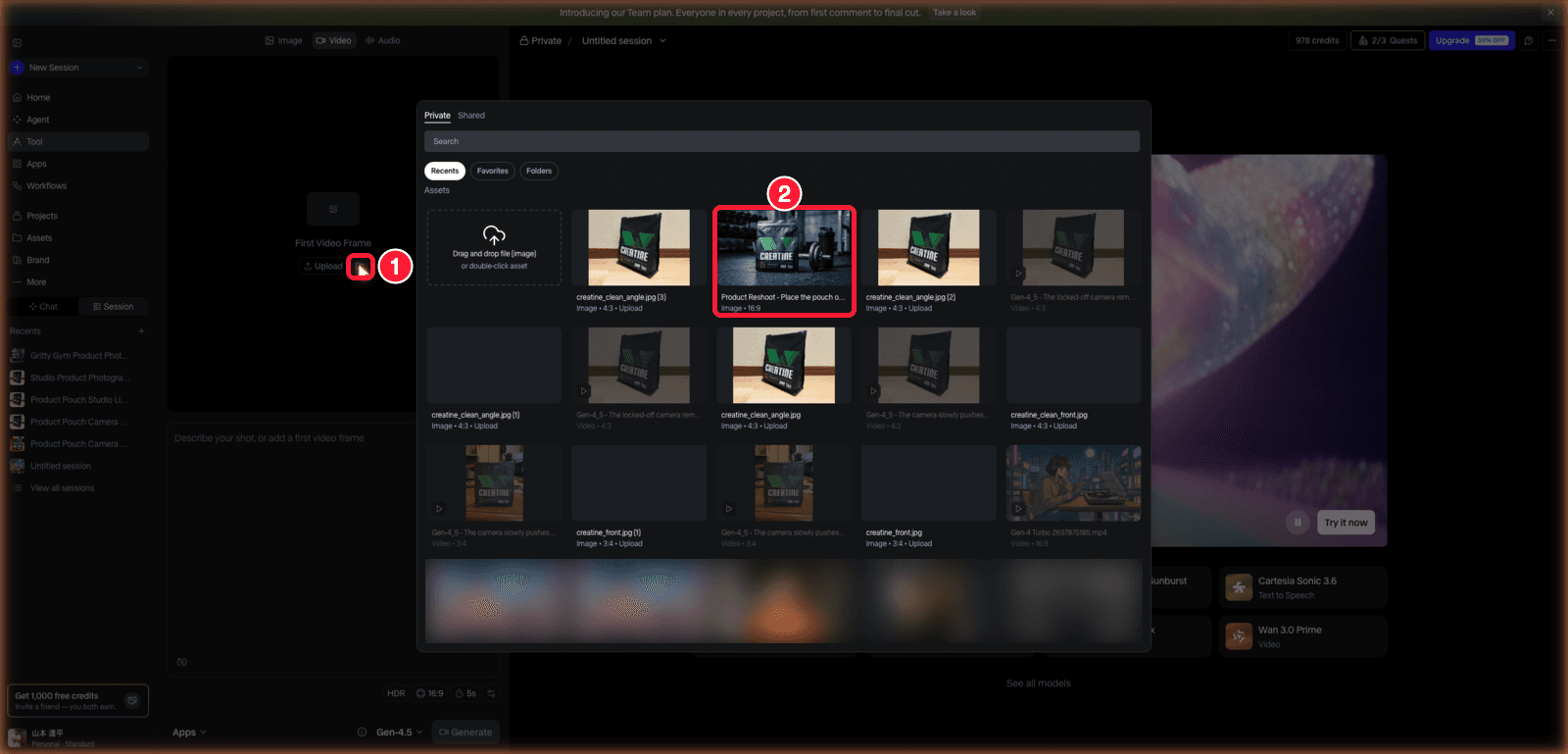
Gen-4.5を選ぶと、左パネルが[First Video Frame]に変わります。3-2で作った画像はRunwayの中にあるので、[Upload]の右にあるフォルダのアイコンから呼び出してください。開いた一覧で、使う画像をダブルクリックすると、左パネルに入ります。保存し直す必要はありません。画像の下にある入力欄に、3-3の冒頭に載せた4文を貼り付けます。
Step4. 尺を決めて生成する
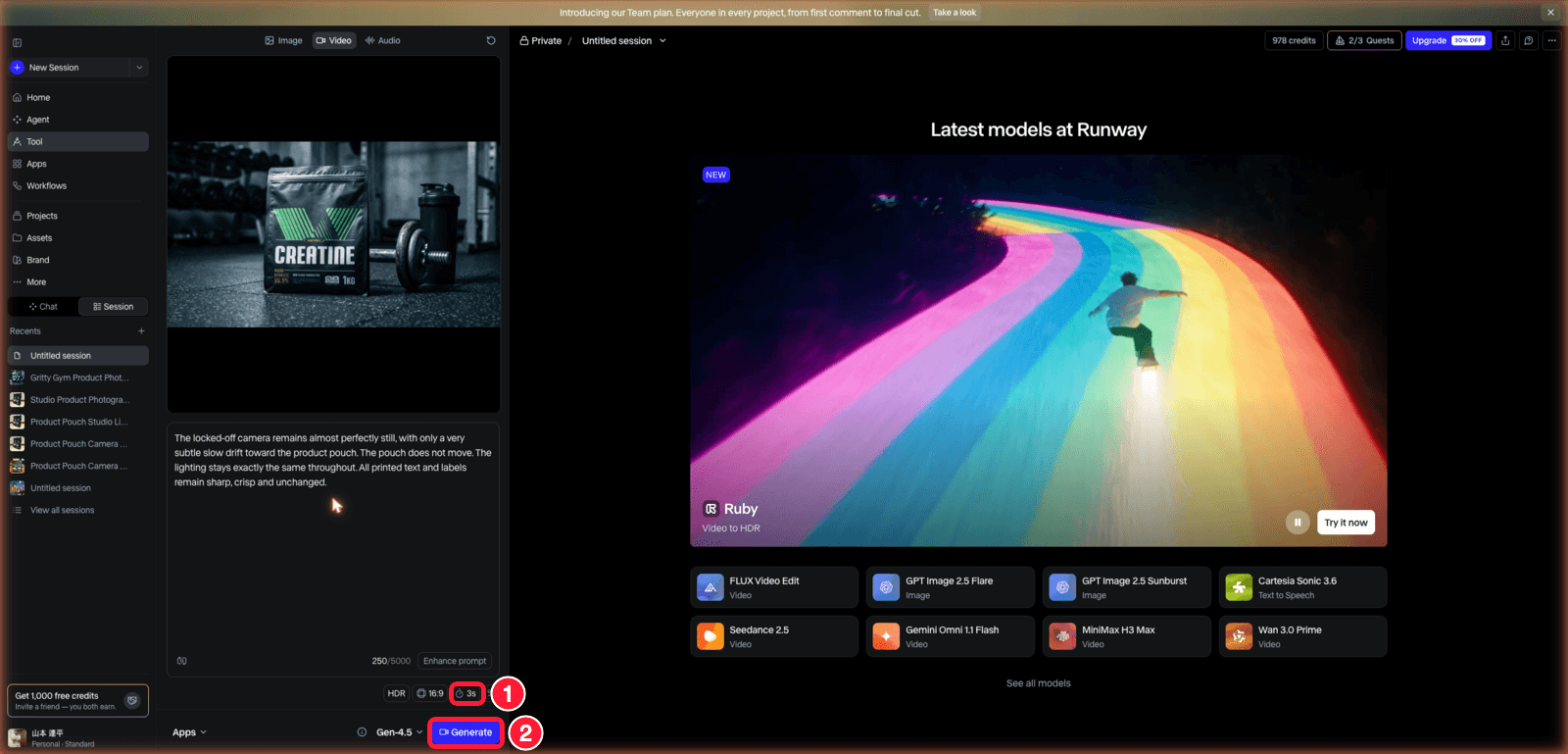
画面下の設定バーで、動画の長さ(尺)を3秒にします。初期値は5秒なので忘れずに変えてください。理由はPart4で扱いますが、短いほうが仕上がりが良くなりました。
なお縦横比は入力画像に合わせて自動で設定されるので、基本は触らなくて構いません。解像度は選択肢そのものがなく、720pに固定されています。最後に[Generate]を押すと、今回は約2分で完成し、消費は36クレジットでした。
3-5. 生成した動画を再生して保存する
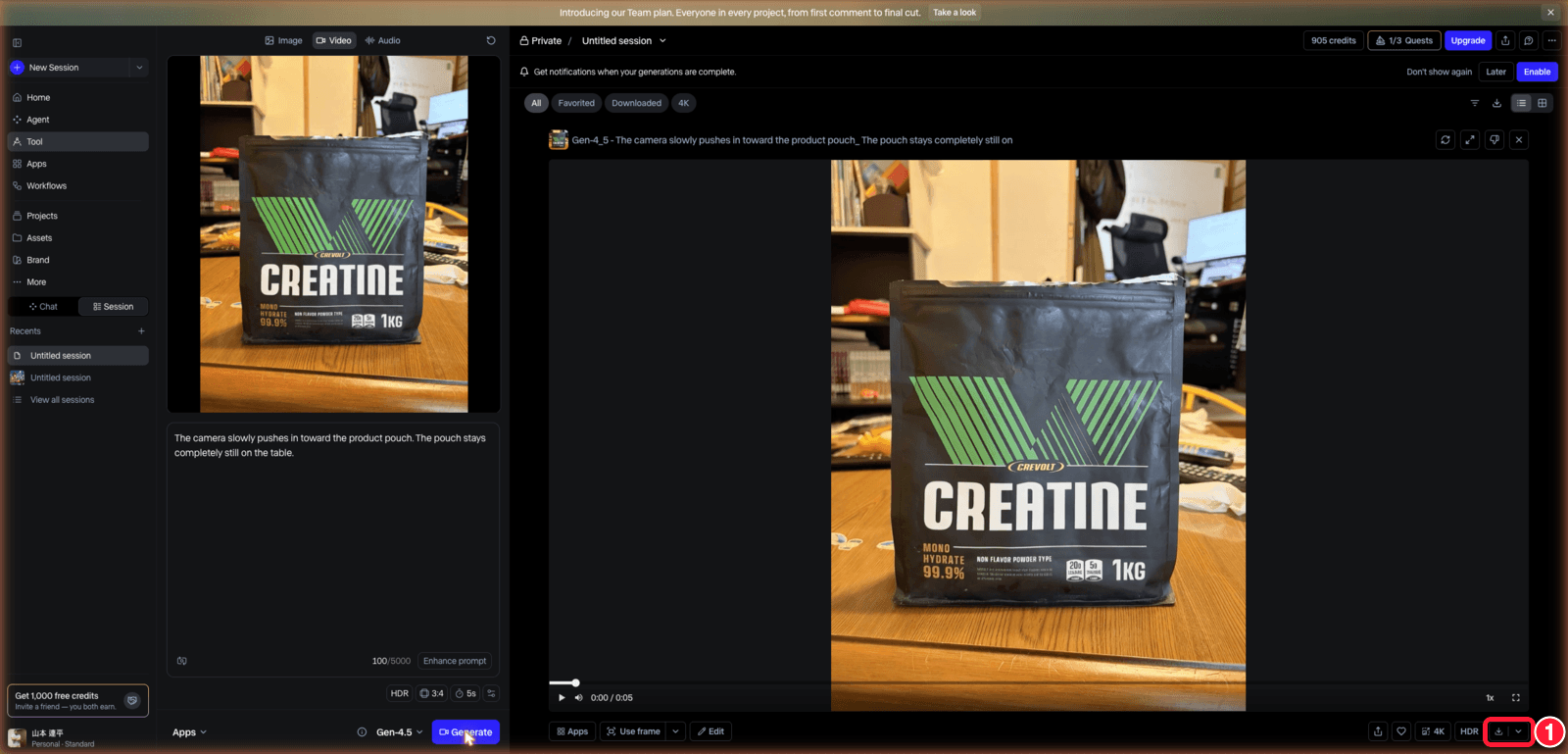
上に載せたのは、検証で最初に作った1本(机の上で撮った写真・5秒)の完了画面ですが、最終の1本でも再生とダウンロードの操作は同じです。
生成が終わると、その場で再生できます。出力の下にあるボタンからダウンロードすると、既定ではMP4形式で保存されます。
ここで一手間かけておくと、あとの比較がぐっと楽になります。何を変えた回なのかが分かる名前を付けて保存してください。
今回は「gen02_text_sharp」「gen05_3sec」のように、変更内容をファイル名に入れました。連番だけだと、あとでどれがどれだか分からなくなります。動画は再生するまで中身が見えないので、頼れるのは名前だけです。
もうひとつ、気になる場面のコマを静止画として切り出しておくと、並べて細かい違いを比べられます。動画を一時停止してスクリーンショットを撮るだけでも十分です。Part4の比較も、切り出したコマを並べて行いました。
Part4. 生成結果を見て調整する
1本目ができたら、そのまま使えるかを見ます。大事なのは、気になる点があっても「失敗」と決めつけないことです。今回も1本目の時点で、実は使える水準に達していました。
このPartで見比べる5本は背景を作り替える前の写真から作ったもので、尺や指示の設定も、3-3と3-4で紹介したものとは一部違います。それでも見るべき箇所と直し方は同じなので、判断の材料としてお読みください。
4-1. 狙いとのずれを切り分ける
まず観察します。試作1本目の0秒と5秒を比べるだけでも、変化が分かりました。
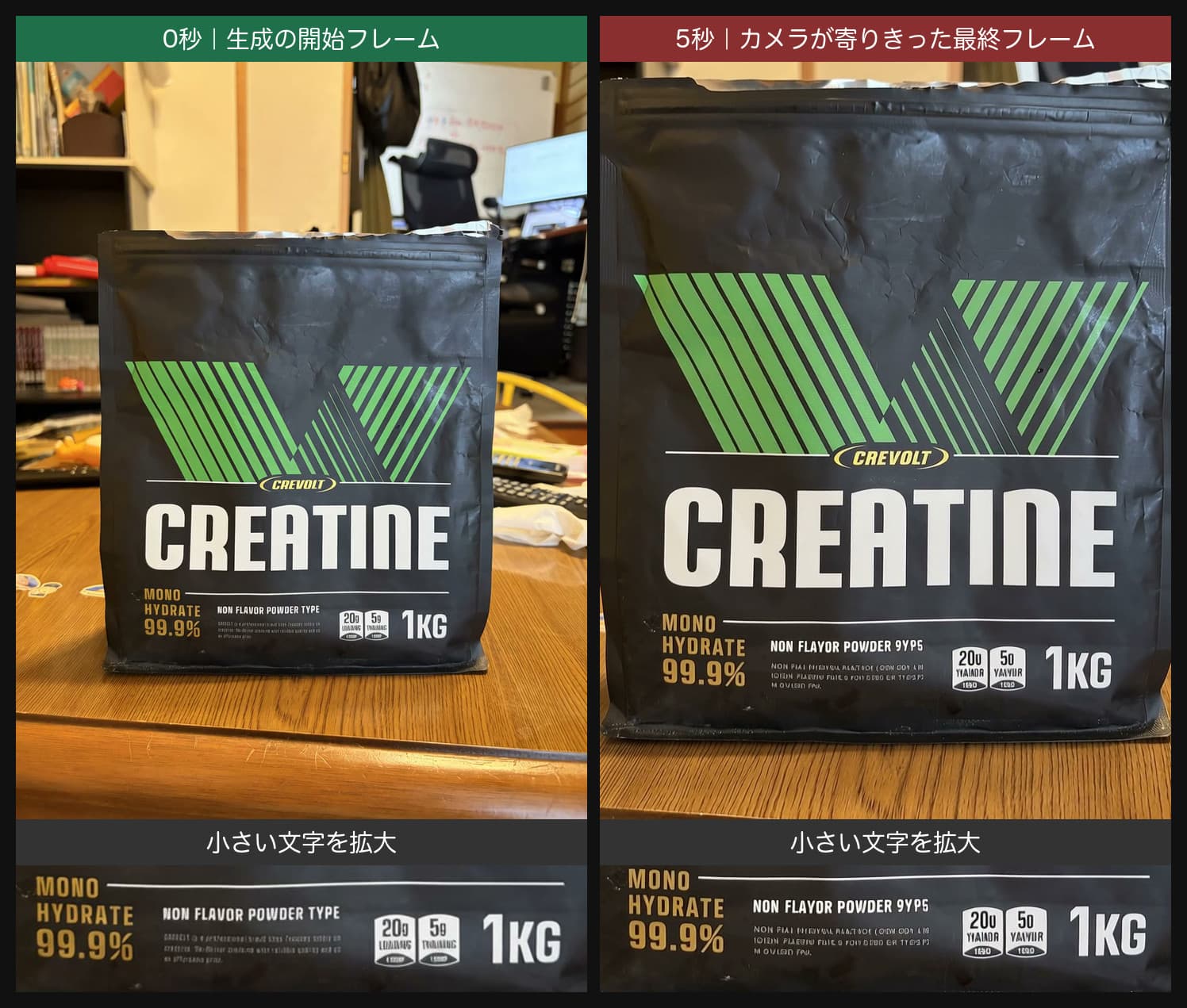
開始の0秒時点では元写真とほぼ同じで、[NON FLAVOR POWDER TYPE]も[20g LOADING]も読めていました。ところがカメラが寄るにつれて、小さい文字から順に崩れていきます。
5秒後の最終フレームで、保たれていたものと崩れたものを分けるとこうなりました。
| 要素 | |
|---|---|
| 保たれた | [CREATINE]の大きな白文字、[CREVOLT]のロゴ、[MONO HYDRATE 99.9%]、[1KG]、パウチの形と黒地の質感 |
| 崩れた | [NON FLAVOR POWDER TYPE]が別の綴りに変化。[20g LOADING][5g TRAINING]のバッジが判読不能に。下部の小さな英文が崩壊。緑のストライプの本数と間隔が変化 |
つまり文字の大きさで結果が分かれています。この時点では原因を決めつけず、観察だけを記録しておきましょう。
背景にも変化があり、寄りが進むにつれて本棚や椅子が画面の外へ出ていきました。カメラを寄せる指示は、雑多な背景を隠す手として使えそうに見えます。
ただ、今回は寄りの強い動画ほど文字の崩れが目立ったので(4-2)、背景を隠すためにカメラを寄せる方法は採りません。 背景は画像の段階で作り替えたほうが、文字を保ったまま狙いどおりの絵になりました。
背景を作り替える前の試作1本目も、商品名・ロゴ・容量といった必ず正しく見せたい表示が残っていたので、使える範囲だと判定しました。どこまでの崩れを許すかの線引きは、5-1で説明します。
とはいえ小さい文字の崩れは、商品紹介としてやはり引っかかります。そこで次の4-2で、直せるかどうかを検証しました。
4-2. 指示を直すか写真を見直すかを決める
何から変えるべきかは、公式ガイドに順序が示されています。まず指示を数回試し、それでも直らなければ入力画像を疑うという流れです。
この順序を参考に、指示・写真・尺のうちひとつだけを変えた3組を比較しました。
組1:指示だけを変える
写真と尺はそのままに、末尾へ足したのは[All printed text and labels remain sharp, crisp and unchanged.]の1文だけです。
| 要素 | 変更前 | 変更後 |
|---|---|---|
| [20g LOADING] | 判読不能に崩壊 | 読める |
| [5g TRAINING] | 崩壊 | ほぼ読める(1文字違い) |
| [NON FLAVOR POWDER TYPE] | 大きく崩壊 | 改善(2文字違い) |
| 下部の小さな英文 | 判読不能 | 判読不能のまま |
今回は、指示を1文足しても、すべての文字は直りませんでした。 [20g LOADING]は読めるようになりましたが、[5g TRAINING]と[NON FLAVOR POWDER TYPE]には1〜2文字の誤りが残り、いちばん小さい下部の英文は崩れたままでした。
組2:写真だけを変える
指示は固定したまま、写真だけを差し替えます。使ったのは、背景をきれいにして自分で撮り直した1枚です。背景の雑多さが崩れの原因ではないかと考え、3-2のProduct Reshootは使わずに、実際にカメラを構え直しました。
写真を撮り直しても、今回は文字の崩れが直らず、むしろ悪化しました。
| 要素 | 雑多な背景 | 整えた背景 |
|---|---|---|
| [20g LOADING] | 読める | 崩壊 |
| [NON FLAVOR POWDER TYPE] | 2文字違い | 大きく崩壊 |
ただし、この組は写真を差し替えたことで、背景・向き・縦横比の3つが同時に変わっています。背景だけを切り分けた比較ではない点にご注意ください。
この2本の差を生んだのは、カメラの寄りの量だと考えられます。差し替え後のほうが寄りが強く、最終フレームではパウチの上半分が画面の外に出ていました。寄るほど、高倍率で文字を描き直すことになります。そのぶん、崩れも大きくなったのでしょう。
この結果は直感と逆かもしれません。 背景を整えても文字は守れず、手を入れるべきはカメラの動きの量のほうだと見ています。
組3:尺だけを変える
そこでカメラをほぼ固定し、代わりに光をゆっくり動かす指示(3-3の表の3回目)に書き換えて1本作り、それを基準にしました。次の1本で変えたのは尺だけで、5秒から3秒に縮めています。写真は同じものを使い、指示も一字一句変えていません。
| 要素 | 5秒 | 3秒 |
|---|---|---|
| ロゴ上の白い汚れ | 発生 | 発生せず |
| [CREVOLT] | 1文字誤り | 正しい |
| [20g][5g]バッジ | 崩壊 | 数字が読める |
| 消費クレジット | 60 | 36 |
5秒版でも、2.5秒の時点ではまだ白い汚れが出ていません。白い汚れは後半で発生していました。 実際、最初から3秒で作った版は崩れが少なく、しかも60クレジットが36クレジットに下がりました。この白い汚れ(1-1で触れた、光の当たり方が不自然になった回に出たもの)は、光を動かす1文が原因と見ています。最終の指示では、この1文を光を固定する文に入れ替えました(3-3の表の4回目)。
最後に、言い切れない点をお伝えします。これらはすべて1回ずつ生成して得た結果です。 同じ指示でも出力は毎回変わるため「この変更が効いた」とは言い切れません。どの組も「この2本ではこうなった」という記録としてお読みください。
Part5. 仕上がりと負担から使い道を判断する
調整が終わったら、使うかどうかを決めましょう。判断の軸と、かかった負担を順に確認します。
5-1. 商品紹介に使う動画を選ぶ
冒頭でお見せした3秒の動画を採用しました。
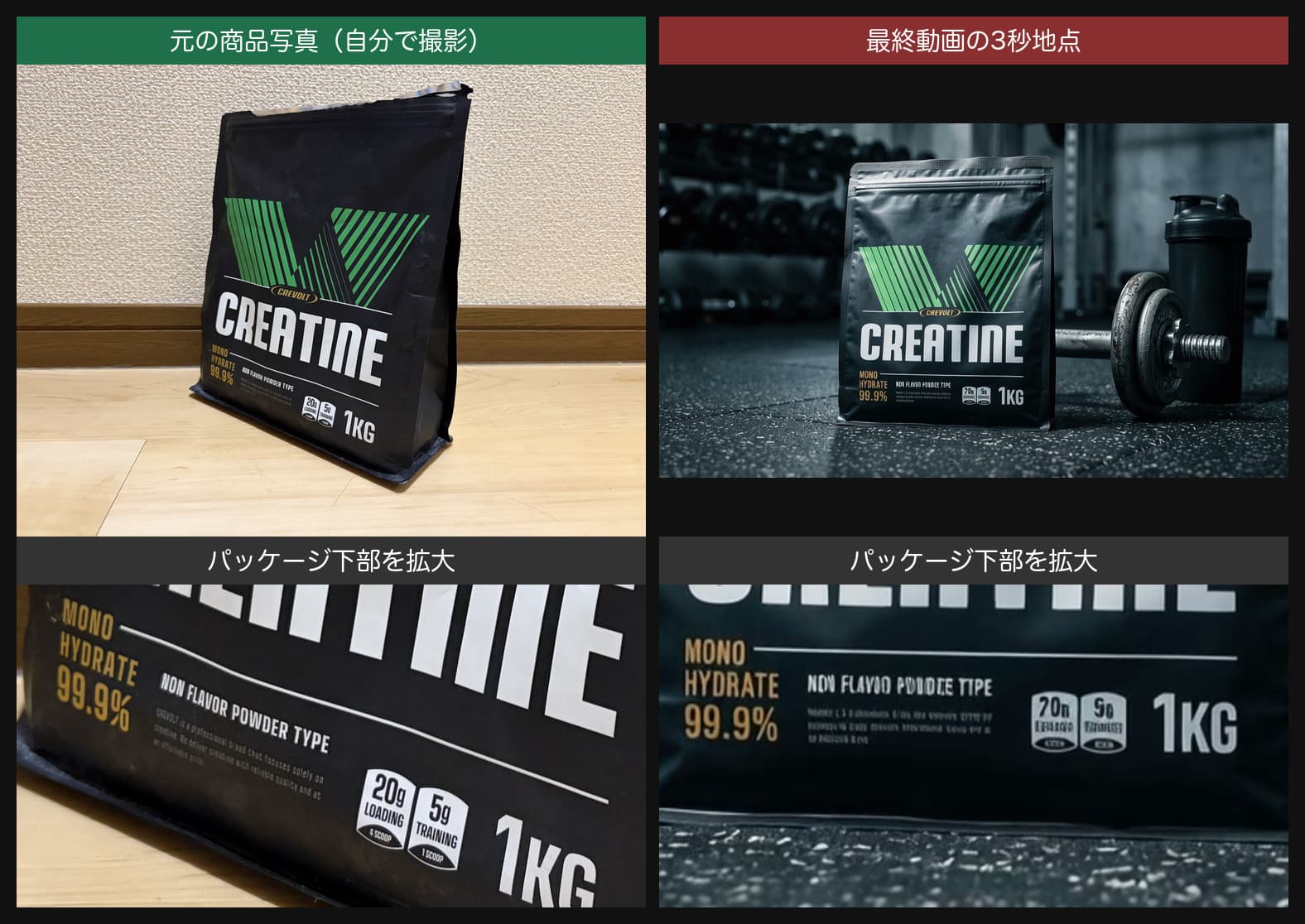
パッケージの文字で保たれたのは、[CREATINE][CREVOLT][MONO HYDRATE 99.9%][1KG]の4つでした。パウチの形と緑のV字ロゴも崩れていません。ジムの床、ダンベルとシェイカーの位置、光の当たり方も、背景を作り替えた画像のままです。
崩れたのは、[NON FLAVOR POWDER TYPE]とバッジの小さな文字、下部の英文でした。
文字に崩れがあっても使えるかどうかは、次の6つの軸で判断しました。
| # | 確認する点 |
|---|---|
| 1 | ブランド名が正しく出ているか |
| 2 | 商品名が正しく出ているか |
| 3 | 訴求の核となる表示が正しいか(今回は純度99.9%) |
| 4 | 容量が正しいか(今回は[1KG]) |
| 5 | 商品の形と地の色・質感が元写真と一致しているか(柄の細部は6番目で判断) |
| 6 | 崩れている要素が、使う画面サイズと再生時間で読まれるものか |
1〜5のどれかが崩れていたら、その時点で不採用です。 たとえば、ブランド名が違う綴りで出た動画は、商品紹介として使えません。実際、4-2の組3で比べた5秒版(背景を作り替える前の写真で試した回)では[CREVOLT]が[CREVOIT]と出ていたので、この回は不採用です。
1〜5を満たした動画では、6番目が採否の分かれ目になります。今回は、3秒のSNS投稿ではまず読まれない下部の小さな英文やバッジの文字、[NON FLAVOR POWDER TYPE]の崩れを許容しました。柄の細部(緑のストライプの本数や間隔など)も、6番目の見え方で判断します。一方で、成分表示や注意書きのように正しく読ませたい表示が崩れているなら、文字が小さくても不採用にすべきでしょう。どの表示を必ず正しく残すかを商品ごとに先に決めておくと、判定に迷いません。6番目は、投稿するスマホの画面で、通常の速さで再生して確かめます。
なお、Runwayには[Product Shot Video Builder]という別のAppもあります。こちらは商品写真から広告動画までを自動で作るもので、使われているモデルも、指示や設定の入れ方も、Gen-4.5の手順とは違うものです。今回は試していないため、仕上がりはお伝えできません。 この記事でGen-4.5の手順を選んだ理由は、尺と動きを自分で決められる点にあります。自動化を優先するなら、[Product Reshoot]から[Product Shot Video Builder]へつなぐ流れが公式ヘルプで示されているので、そちらを見てみてください。
6つの軸は、どれも見栄えの話です。権利の面で使ってよいかは別の論点なので、Q&Aで扱います。
5-2. 試作全体の時間と費用を振り返る
採用できる1本に至るまで、7回・323クレジットかかりました。内訳は動画6本と画像1枚で、動画は最後の1本を採用し、画像はその素材に使っています。表の指示A〜Dは、3-3の表の1〜4回目にあたります。
| 回 | 内容 | 消費 | 待ち時間 |
|---|---|---|---|
| 1 | 5秒・雑多な背景・指示A | 60 | 5分27秒以内 |
| 2 | 5秒・雑多な背景・指示B | 60 | 約3〜4分 |
| 3 | 5秒・整えた背景・指示B | 60 | 約4分 |
| 4 | 5秒・整えた背景・指示C | 60 | 4分37秒以降 |
| 5 | 3秒・整えた背景・指示C | 36 | 4分20秒以降 |
| 6 | 画像(背景の作り替え) | 11 | 約40秒以内 |
| 7 | 3秒・ジム画像・指示D | 36 | 約2分6秒以内 |
| 合計 | 323 | — |
待ち時間の「以内」は、完了を確かめた時点までの時間です。「以降」は、表に載せた時間が経った時点でまだ生成中で、完了の時刻を記録できなかった回を表しています。
この表から見えてくることが3つあります。
画像なら、消費クレジットは動画の3分の1以下です。 待ち時間も画像は約40秒以内で、1本に数分かかった動画より短く済みました。シーンが固まるまでは、画像で試すほうが手軽でしょう。
尺を短くすると安くなります。 5秒60クレジットが3秒36クレジットになり、しかも仕上がりは良くなりました。
ただし待ち時間は尺に比例しません。 3秒でも4分以上かかることがあり、5秒でも3分で終わることがありました。待ち時間がばらついた理由は、今回の比較だけでは分かりません。1本あたり数分と見ておき、正確な秒数は当てにしないほうがよいでしょう。
計測の条件も明記しておきます。Standardプラン(月払い$15・月625クレジット)で、2026年9月15〜16日にWeb版のRunwayをChromeで使いました。時間は生成の待ち時間だけを測っており、操作そのものの時間は含めていません。
1本あたりの費用は、月625クレジットの範囲で何本作るかによって決まります。 3秒の動画だけなら、計算上17本ぶんです。
今回のように7回試して1本を選ぶなら、月625クレジットで1商品ぶんです。ただし7回のうち4回は5秒の動画で、この4回だけで240クレジットを使っています。背景の画像を何枚か試してから3秒の動画を2本だけ作る形なら、画像3枚でも1商品105クレジットほどなので、同じ月額でも回せる商品数は増えるでしょう。まず1本だけ試すなら、背景の画像1枚と3秒の動画1本で47クレジットが目安です。
Q&A|Runwayを試す前の疑問
気になりやすい2点にお答えします。
Q1. スマホでも同じように作れる?
本記事の手順は、Web版のRunwayをChrome(macOS)で検証したものです。 スマホでそのまま同じようにできるかは、断定できません。
公式ヘルプのGen-4.5の仕様表では、対応環境に[Web]だけが挙がっています。ところが公式のiOS・Androidアプリの説明文には、使えるモデルとしてGen-4.5が挙がっているのです。公式の記述どうしが食い違っているため、アプリで使えるかは言い切れません。
現時点で言えるのは、次の3点です。
- Web版と同じ画面・同じ手順にはならない可能性があります
- 背景を作り替える工程で使う[Product Reshoot]は、iOSアプリでは開けません。 公式ヘルプが「モバイルブラウザからアクセスしてください」と案内しています
- iPadは公式ヘルプで対応外とされています
まず試すなら、パソコンのブラウザをお使いください。公式ヘルプも、すべての機能を使うならデスクトップを勧めています。
Q2. 作った動画を商用利用できる?
利用規約には、生成物の商用利用を制限しないことが明記されています。 あわせて、Runway側は入力・出力の所有権を主張しないともあり、公式ヘルプの用途例には商品広告も挙がっていました。動画にRunwayの名前を載せる必要もありません。
途中で作った画像についても条件は同じです。規約では生成物がまとめて扱われていて、画像だけを別扱いにする条項は見つかりませんでした。
ただし注意したい点が3つあります。
- アップロードする写真の権利は、あなた自身が確保しておく必要があります。 規約では、アップロードする素材について必要な権利をすべて持っていることが求められています
- 入力も出力もモデルの学習・改善に使われることがある、と規約に書かれています。一般ユーザー向けに学習利用を止める設定は、規約とヘルプの範囲では確認できませんでした
- 「生成物は唯一のものとは限らず、他の利用者に似た生成物が出ることがある」という一文も規約にあります
なお規約は改定されることがあります。ここに書いたのは2026年9月時点で読み取れた内容なので、実際に使う前に最新版をご確認ください。
まとめ|Runwayで商品写真を1枚選んで試してみよう
大事なのは順番です。写真をそのまま動かすのではなく、背景を作り替えてから動かします。この2段階さえ分かれば、撮り直さなくても手元の1枚から作れるはずです。まずは1枚選んで、背景の作り替えから試してみてください。うまくいけば、カメラをほとんど動かさない3秒の動画にして、5-1の基準で仕上がりを確かめましょう。基準を満たしていれば完成です!
この作例と同じ工程で、御社の製品の記事を制作します
英語の公式資料と実機の操作で確かめてから書き、何を確認したかは検証メモにして原稿と一緒に納めます。構成案支給で1本 ¥30,000(税別)から、単発1本からお受けしています。